使用Github Pages搭建轻博客[1]
注册Github Pages,并创建第一个页面
现在免费的、开源的博客系统已经有许多,并且提供丰富的功能和模板,让我挑花了眼。 最终我决定自己搭建一个功能单一的轻博客。 这个文章系列会介绍我是一步一步如何搭建一个轻博客的。 如果你已经具备了一些简单的前端开发的知识,那么就可以轻松理解这里的文章并搭建属于自己的博客。
为什么用Github Pages
- 它是免费的。
- 使用git代替ftp上传页面,便于页面管理,而且更酷。
- 虽然只提供静态页面的托管,但是对于建立一个轻博客足够。
注册Github Pages
去Github Pages会看到详细的向导,介绍如何创建一个托管页面的仓库。
当然,创建仓库的前提已经注册了Github的账号。
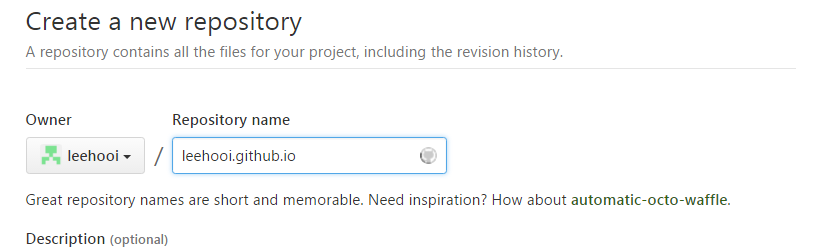
登录Github后创建一个仓库,值得一提的是仓库的名称必须是username.github.io的格式。
可能有些人看到这个还是不清楚怎么命名仓库。
这里举个栗子,我的Github用户名是leehooi,那么仓库的名称就是leehooi.github.io,创建好的git仓库地址就是https://github.com/leehooi/leehooi.github.io.git。
创建第一个页面
仓库创建好了之后,在本地电脑由仓库地址(https://github.com/leehooi/leehooi.github.io.git)克隆一个本地仓库。 在本地仓库根目录创建一个index.html的文件,里面随便写几个字符。 完成后提交并且push。 在浏览器输入网址leehooi.github.io便可以看到网址首页里面是刚才输入的几个字符。
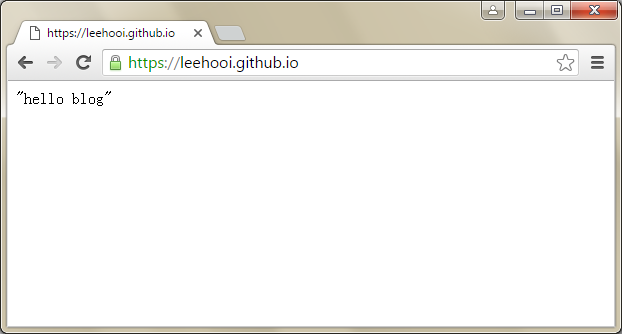
至此,博客的原型已经完成,并且可以在其他地方通过互联网访问了(虽然没人想访问这样简陋的网站)。
后面的系列会介绍如何自动生成html。
使用Github Pages搭建轻博客[3]
给Github Pages绑定自己的域名
想要你的博客更加个性化? 为你的博客配置一个属于自己的域名吧。 当购买了心仪的域名后,阅读这篇文章,介绍如何使用自己的域名访问博客。 我购买的域名是lihui.io。 下面介绍如何绑定这个域名到我的Github Pagse,以便在浏览器输入 http://lihui.io 就能访问我的博客。
1 配置Github Pagse
在Github Pagse的仓库页面,点击Settings进入配置页面。 在页面中找到Custom domain区域,在里面输入要配置的域名,然后点击Save。
这里可以输入的域名分为三种:
- 一级域名:lihui.io
- www二级域名:www.lihui.io
- 自定义二级域名,比如blog.lihui.io
这三种的域名解析配置不太一下,下面会介绍。
2 配置域名解析
在购买域名的供应商网站,进入到域名管理界面,找到配置域名解析的页面。 不同的供应商页面会有所不同,但大致功能是类似的。
2.1 lihui.io 或 www.lihui.io 的配置
根据Github的帮助信息,这两种域名的配置类似,需要为要配置的域名添加一条ALIAS或ANAME或A解析记录。
ALIAS和ANAME的配置类似:
- 选定记录类型后,记录值输入原来的域名leehooi.github.io。
- 如果是lihui.io,那么主机记录输入@。
- 如果是www.lihui.io,那么主机记录输入www。
但是有一些供应商并不支持ALIAS和ANAME的记录类型。
那么只能用A类型:
- 选定记录类型为A。
- 记录值需要输入一个IP地址。 Github提供了192.30.252.153和192.30.252.153两个IP地址,并要求为这两个IP分别添加一条记录。 具体参考Github的帮助。
配置完解析记录就可以通过新域名访问了。
如果同时配置了lihui.io和www.lihui.io的域名:
- 当访问www.lihui.io时,Github会自动跳转到lihui.io。
- 如果Github Pagse中配置的域名是www.lihui.io, 那么当访问lihui.io时,Github会自动跳转到www.lihui.io。
2.2 blog.lihui.io 的配置
自定义二级域名需要配置一条CNAME类型的记录。
主机记录输入blog。
记录值输入leehooi.github.io。
至此域名的配置已经完成了。 配置完成后新域名不一定立刻生效,因为DNS的更新需要一定时间,一般几个小时之内就能访问了。